开发 COCOS Creator 插件的较佳实践
前言
cocos creator 编辑器是由一系列的插件组装而成的,在 creator 底层有一套完善的插件机制,它们可以相互通信,编辑器界面可以自由拼装。
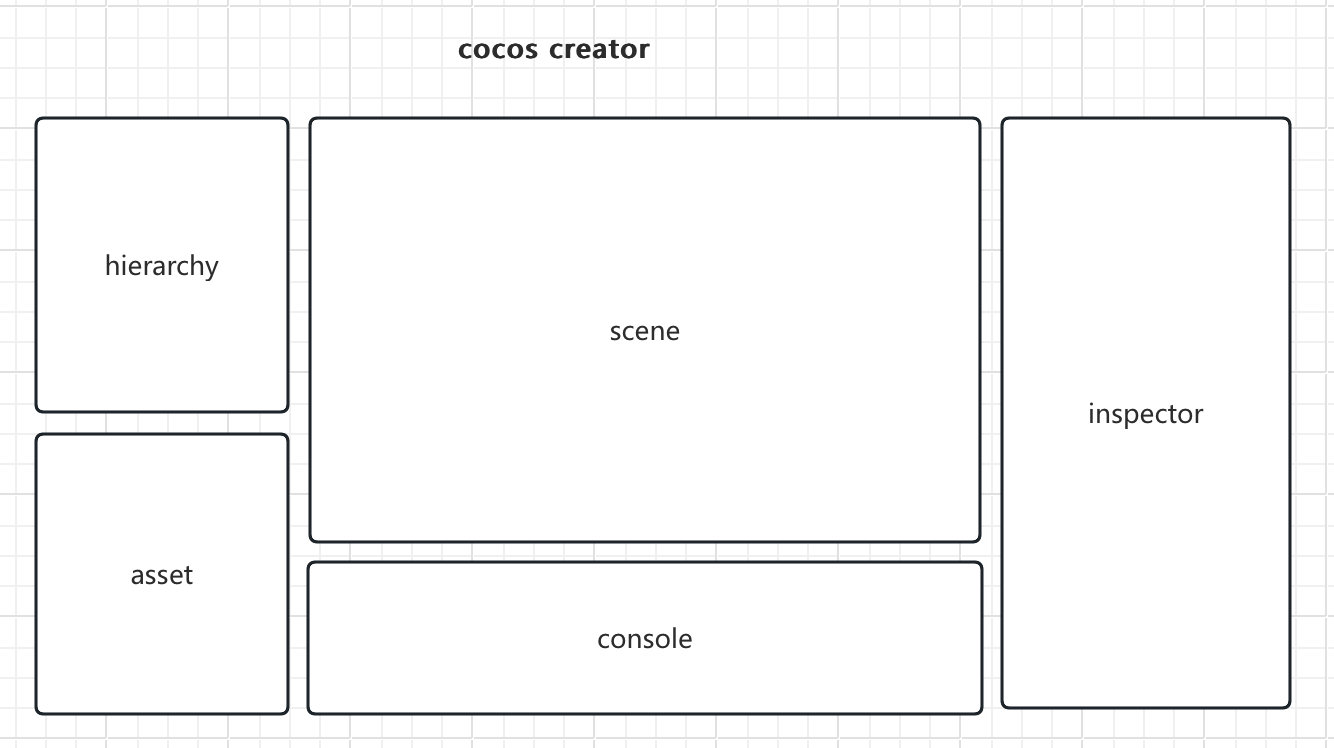
如图,这是一个常见的编辑器界面,它是由若干个插件一起拼装起来的。
所以要拓展编辑器,就是要学会如何编写编辑器插件,详细教程可以查看官方教程
阅读此文,我们假设你已经熟悉了 creator 插件开发流程,知道通过插件可以拓展哪些编辑器的能力。所以本文不会对如何编写插件做太详细的介绍。
本文将只围绕着,如何让编写编辑器插件更简单,更符合人体工学,以及享受当前时代 web 工程化的所有成果。
当前的痛点
编辑器插件支持渲染面板,也就是在 package.json 里声明的 panels 的配置。比如:
{
    "name": "console",
    "version": "1.0.0",
    "description": "i18n:console.description",
    "main": "./dist/browser.js", // 主程序

    "panels": {
        "default": {
            "main": "./dist/panel.js" // 面板
        }
    },

    "contributions": {
        "footer": {
            "left": "./dist/footer/left.js", // 拓展
            "right": "./dist/footer/right.js" // 拓展
        }
    }
}
可以看出,一个面板的入口文件是一个 js 文件。配置中是 panel.js。
我们来看下一个 panel 文件的结构:
export const template = '<div id="app"> ...other more html </div>';

export const style = '<style> #app {...other more css} </style>';

export const $ = { root: '#app' };

export function update() {}

export function ready() {}

export function close() {}
这和大家平时做的 web 项目有点区别。 常见的 web 项目,一般渲染一个面板是声明一个 HTML 的入口文件。
而且 HTML 文件天然的支持 css + html + javascript 混合导入。
<html>
    <style>
        /* css */
    </style>
    <body>
        <div>...other more html</div>
    </body>
    <script>
        // js;
    </script>
</html>
编辑器底层的插件系统将入口文件设计成了一个 js 文件,然后将这个 js 文件在封装好的 panel-frame web-component 里去做渲染。目的是更好的管理面板的生命周期,样式隔离,也可以更好的做通信。
带来的问题就是没有很好的案例告诉大家如何组织 html + css + js 。以及如何接入现代化的前端工程来开发编辑器插件。
如果采用入口文件为 html 的方式,则会将每个面板以 iframe 的方式去渲染,这样会导致消息通信更复杂。
主进程 - 渲染进程 - iframe VS 主进程 - 渲染进程(web-component)
少了一层桥接的过程。
现在,我们明白了编辑器的插件为何如此设计,也明白了这样设计带来的好处和开发的痛点。
当前都是怎么做的
常规写法:
export const template = '<div id="app"> ...other more html </div>';

export const style = '<style> #app {...other more css} </style>';

export const $ = { root: '#app' };

export function update() {}

export function ready() {}

export function close() {}
如果插件足够简单,这样做也没什么问题,但是一般插件面板都挺复杂的,复杂度经常大于一般 web 应用。 所以也见过这样来组织 panel 的:
import { join } from 'path';
import { readFileSync } from 'fs';

export const template = readFileSync(join(__dirname, 'path/to/panel.html'), 'utf8');

export const style = readFileSync(join(__dirname, 'path/to/panel.css'), 'utf8');

export const $ = { root: '#app' };

export function update() {}

export function ready() {}

export function close() {}
这样从一定程度上将代码进行了划分,职责更清晰了,但是还是采用命令式的方式去写页面。(注意:这样还在渲染进程使用了 node 的 api,在 electron 的最佳实践是不推荐的)
更有追求的小伙伴会引入 vue 来享受声明式的写法,用数据驱动页面。
如下:
import { join } from 'path';
import { readFileSync } from 'fs';
import Vue from 'vue';

export const template = '<div id="app"></div>';

export const style = readFileSync(join(__dirname, 'path/to/panel.css'), 'utf8');

export const $ = { root: '#app' };

export function update() {}

export function ready() {
    // 看我,它还是 html 分离的方式,没有采用单文件
    const vueTpl = readFileSync(join(__dirname, 'path/to/panel.html'), 'utf8');

    new Vue({
        el: this.$.root, // 将实例挂载到  #app
        template: vueTpl,
    });
}

export function close() {}
达到这步的同学已经算进阶了,因为它好歹享受到了数据驱动,在控制视图的时候已经更得心应手了。
理想状态是什么样的
以上的例子可以看出,我们都是在以人为的方式去适应 panle 的结构,我们需要关注 html ,需要关注 css ,需要关注 js 。
我们希望可以享受组件化的开发,比如单文件 .vue ,以及 .jsx 这样的文件后缀,采用完整的现代化的框架来开发。
如今的前端工程化已经非常成熟,UI 方面有 vue 、react、 angular 等。构建方面有 vite、 webpack、等
下面我们就以 vite + vue 为例子,探索一个完美的插件开发体验。
引入 vite
vite 用来构建 web 应用是非常流行且成熟的方案,而且它官方维护了多套 UI 框架的模板,为我们后期开发自己的 CLI 工具提供了极大的启发 (其实我基本完全抄它的)。
lib 模式
vite 的构建入口是 index.html 文件,而我们的 panel 的入口文件是 xx.js ,所以我们只能使用 vite 提供的 lib 模式。
而且我们不能使用 lib 模式的 dev 环境,因为我们需要构建出实际的 js 文件供编辑器的 Panle 组件去读取。(这样失去了 HMR 的能力)。
基于 lib 模式,我们 vite 配置大概如下:
import { defineConfig } from 'vite';
import { nodeExternals } from 'rollup-plugin-node-externals';

export default defineConfig(({ mode }) => {
    /**
     *  注意事项:
     *  你能发现我们在 dev 和 build 都是走的 vite build,只是通过 --mode development 来区分开发环境 https://cn.vitejs.dev/guide/env-and-mode.html
     *  因为我们每次构建都需要构建出实际 js 文件到磁盘,供编辑器读取,所以不能用 vite 的 dev 模式 (它不会构建产物到 dist)
     */
    const isDev = mode === 'development';

    return {
        build: {
            lib: {
                entry: {
                    browser: './src/browser/index.js',
                    panel: './src/panel.js',
                    panel_sub: './src/panel-sub.js',
                },
                formats: ['cjs'],
                fileName: (_, entryName) => `${entryName}.cjs`,
            },
            // 重要: vite 默认将构建出来的 css 命名为 style.css ,但是我们的 panel 可能有多个,需要每个 panel 生成自己的 css 文件,要开启 cssCodeSplit
            cssCodeSplit: true,
            watch: isDev
                ? {
                      include: ['./src/**/*.js', './src/**/*.css'],
                  }
                : null,
            minify: false,
        },
        plugins: [],
    };
});
然后我们的 panel.js 就可以这样写:
import App from './App.vue';
import { createApp } from 'vue';
import { readFileSync } from 'fs';
import { join } from 'path';


const weakMap = new WeakMap();

export default Editor.Panel.define({
    template: '<div id="app"></div>', // 只留一个 div 用于 vue 的挂载

    // 注意: 这边是引入通过 vite 构建且分离出来的 css 文件,一般在 dist 文件夹中
    style: readFileSync(join(__dirname, 'path/to/panel.css'), 'utf8');
    $: {
        root: '#app',
    },
    ready() {
        if (!this.$.root) return;

        const app = createApp(App);
        app.mount(this.$.root);

        weakMap.set(this, app);
    },
    close() {
        const app = weakMap.get(this);
        app?.unmount?.();
    },
});
其实到这步,我们已经可以使用完整的单文件 .vue 来开发面板了,你可以像开发常规 web 应用一样通过组件化去组装你的应用。
但是目前还遗留一个问题,我们在 panel.js 里面去手动引入了构建出来的css文件,在源码里引入预期的构建出的产物,是一种反直觉的操作。
编写 vite 插件 @cocos-fe/vite-plugin-cocos-panel
我们希望能像 vite 构建 index.html 入口文件一样,自动将 css 等依赖,自动的打入到最终的 index.html 去。 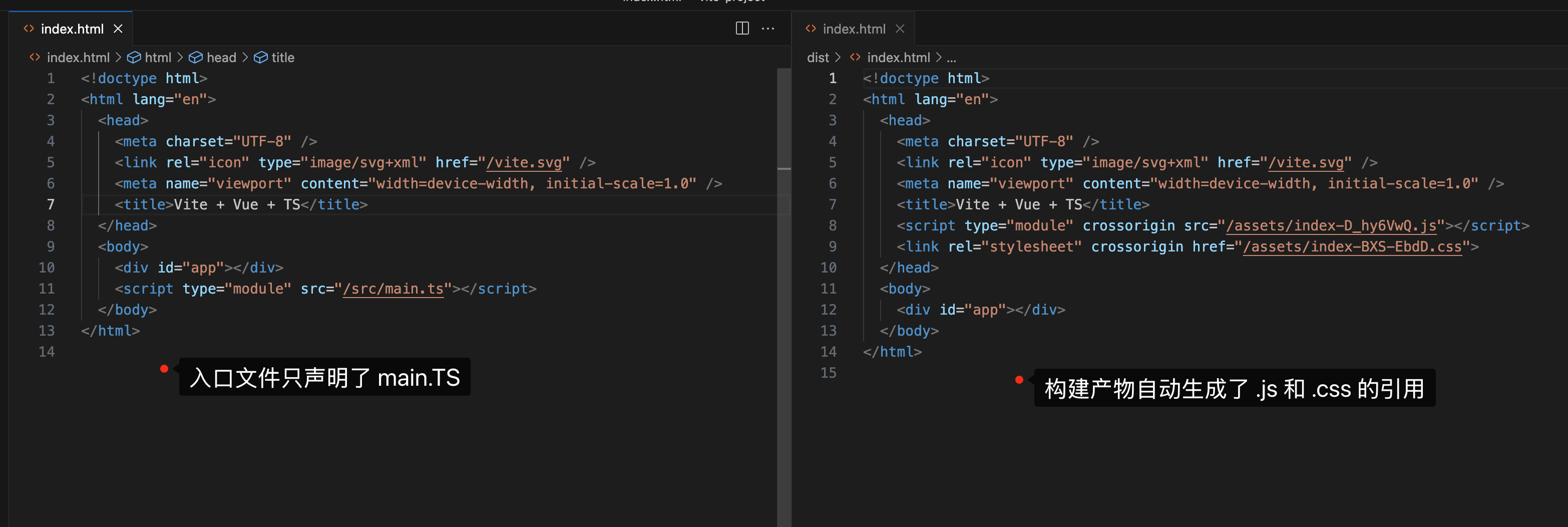
也就是比如我们的 panel.ts 是这样的:
import App from './App.vue';
import { createApp } from 'vue';

const weakMap = new WeakMap();

export default Editor.Panel.define({
    template: '<div id="app"></div>', // 只留一个 div 用于 vue 的挂载
    // 注意看,我们没有写任何的 style
    $: {
        root: '#app',
    },
    ready() {
        if (!this.$.root) return;

        const app = createApp(App);
        app.mount(this.$.root);

        weakMap.set(this, app);
    },
    close() {
        const app = weakMap.get(this);
        app?.unmount?.();
    },
});
通过 vite 构建之后,文件是这样的: 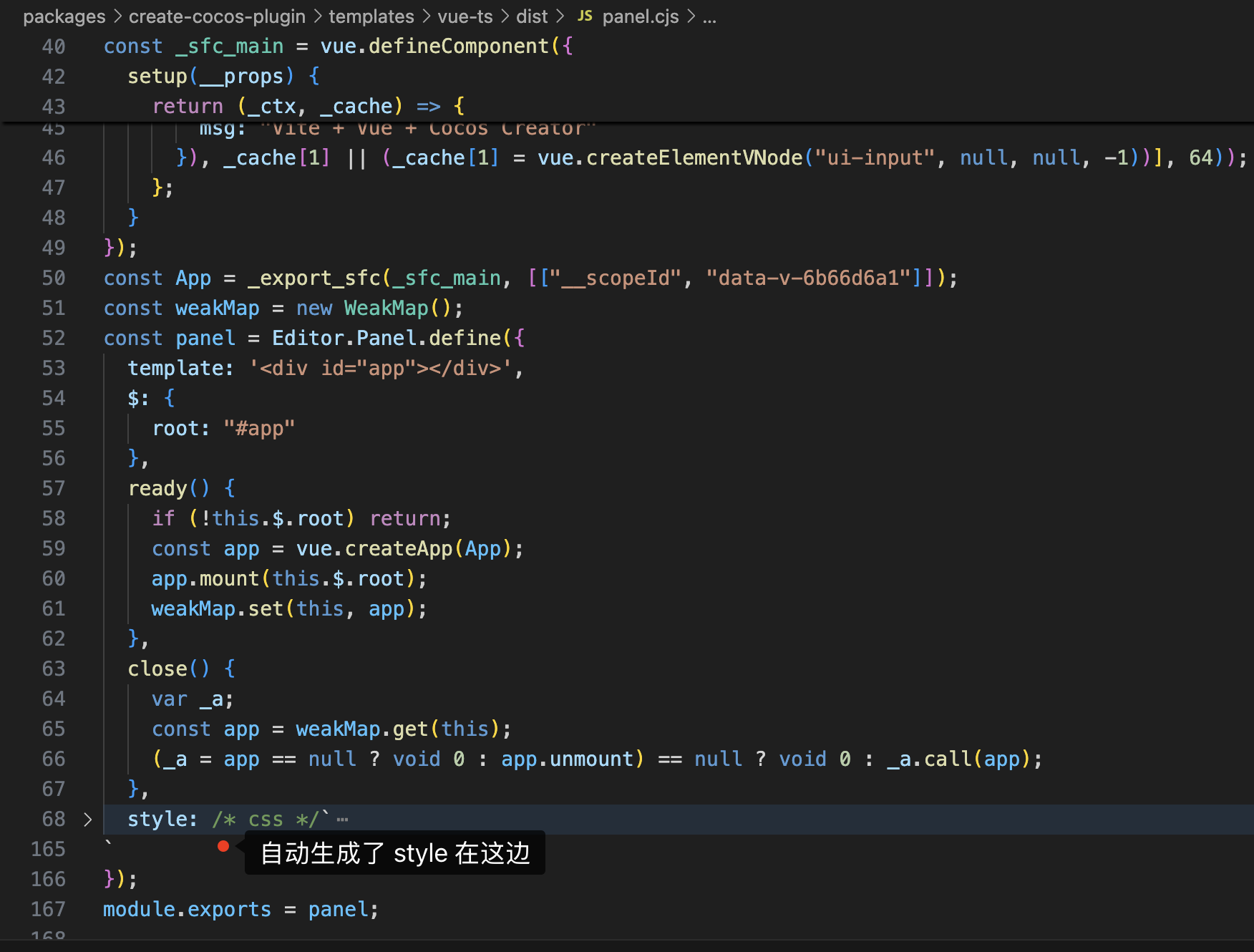
所以我们就需要一个专门为 cocos-plugin 服务的构建插件,该插件需要做 2 件事。
- 1、 将构建配置的 build.cssCodeSplit 设置为 true
这样才可以对每个入口文件分离出属于自己的 css 样式。
- 2、 需要将分离出来的 css 样式,自动写入到 panel.js 的 style 属性中去。
在拥有这个插件之后,我们就解决了在源码里面去引入构建产物的问题,且一切都是自动完成。
最终形态
最终,你的 panel.ts 代码将是如下的模样:
import { defineConfig } from 'vite';
import { nodeExternals } from 'rollup-plugin-node-externals';
import vue from '@vitejs/plugin-vue';
import { cocosPanelConfig, cocosPanelCss } from '@cocos-fe/vite-plugin-cocos-panel';

export default defineConfig(({ mode }) => {
    /**
     *  注意事项:
     *  vite 在构建 lib 模式的时候,是没有 dev 服务的,dev 主要用于 web 应用
     *  所以在 package.json 的 scripts 里 dev 和 build 都是执行 vite build
     *  只是在 dev 的脚本里,手动指定了 "--mode development" https://cn.vitejs.dev/guide/env-and-mode.html
     *  然后在 development 模式下,我们配置 watch 的配置
     */
    const isDev = mode === 'development';

    return {
        build: {
            lib: {
                entry: {
                    browser: './src/browser/index.ts',
                    panel: './src/panels/panel.ts',
                },
                formats: ['cjs'],
                fileName: (format, entryName) => `${entryName}.${format}`,
            },
            watch: isDev
                ? {
                      include: ['./src/**/*.ts', './src/**/*.vue', './src/**/*.css'],
                  }
                : null,
            target: 'modules',
            minify: false,
        },
        plugins: [
            vue({
                template: {
                    compilerOptions: {
                        isCustomElement: (tag) => tag.startsWith('ui-'),
                    },
                },
            }),
            nodeExternals({
                builtins: true, // 排除 node 的内置模块
                deps: false, // 将依赖打入 dist,发布的时候可以删除 node_modules
                devDeps: true,
                peerDeps: true,
                optDeps: true,
            }),
            cocosPanelConfig(),
            cocosPanelCss(),
        ],
    };
});import App from './App.vue'; // 你的所有业务逻辑都在这个 app.vue 里面,是个常规的 vue 项目
import { createApp } from 'vue';
import './style.css';
const weakMap = new WeakMap();
export default Editor.Panel.define({
template: '<div id="app"></div>', // 只留一个 div 用于 vue 的挂载
$: {
root: '#app',
},
ready() {
if (!this.$.root) return;
const app = createApp(App);
app.mount(this.$.root);
weakMap.set(this, app);
},
close() {
const app = weakMap.get(this);
app?.unmount?.();
},
});<script setup lang="ts">
import HelloWorld from './components/HelloWorld.vue';
</script>
<template>
<div>
<a href="https://vitejs.dev" target="_blank">
<img src="./assets/vite.svg" class="logo" alt="Vite logo" />
</a>
<a href="https://vuejs.org/" target="_blank">
<img src="./assets/vue.svg" class="logo vue" alt="Vue logo" />
</a>
<a href="https://www.cocos.com/" target="_blank">
<img src="./assets/cocos.png" class="logo cocos" alt="Cocos logo" />
</a>
</div>
<HelloWorld msg="Vite + Vue + Cocos Creator" />
<ui-input></ui-input>
</template>
<style scoped>
.logo {
height: 6em;
padding: 1.5em;
will-change: filter;
transition: filter 300ms;
}
.logo:hover {
filter: drop-shadow(0 0 2em #646cffaa);
}
.logo.vue:hover {
filter: drop-shadow(0 0 2em #42b883aa);
}
</style>结合第三方 UI 框架
有的同学希望在使用 vue 的同时,可以使用 element-plus 等框架,理论上这些框架在我们支持通过 vite 去构建单文件之后就自然的支持的,但是由于我们的 panle 最终是在一个 web-component 里面渲染的,所以需要对第三方的框架做点处理。
css 样式里的 :root 需要改成 :host 这样我们才能在 web-component 里面让 elment-plus 的样式生效
我们在 @cocos-fe/vite-plugin-cocos-panel 里提供了 css 的转换钩子,如果你需要使用 element-plus,你需要传入
transform来转换它,使其能够在 web-component 里正常渲染 。 你可以配置里面加如下的参数:jsimport { defineConfig } from 'vite'; import { cocosPanelConfig, cocosPanelCss } from '@cocos-fe/vite-plugin-cocos-panel'; export default defineConfig(({ mode }) => { return { plugins: [ cocosPanelConfig(), // 调整配置文件 cocosPanelCss({ transform: (css) => { // element-plus 的全局变量是作用在 :root , 需要改成 :host // 黑暗模式它是在 html 添加 dark 类名,我们应该在最外层的 #app 添加 class="dark" return css.replace(/:root|html\.dark/g, (match) => { return match === ':root' ? ':host' : '#app.dark'; }); }, }), ], }; });在使用例如弹窗这样的组件是,需要将 appendTo 设置到当前 panle 的 root 也就是我们 vue 最终挂载到的那个 dom 元素
import { defineConfig } from 'vite';
import { nodeExternals } from 'rollup-plugin-node-externals';
import vue from '@vitejs/plugin-vue';
import { cocosPanelConfig, cocosPanelCss } from '@cocos-fe/vite-plugin-cocos-panel';
import AutoImport from 'unplugin-auto-import/vite';
import Components from 'unplugin-vue-components/vite';
import { ElementPlusResolver } from 'unplugin-vue-components/resolvers';

export default defineConfig(({ mode }) => {
    /**
     *  注意事项:
     *  vite 在构建 lib 模式的时候,是没有 dev 服务的,dev 主要用于 web 应用
     *  所以在 package.json 的 scripts 里 dev 和 build 都是执行 vite build
     *  只是在 dev 的脚本里,手动指定了 "--mode development" https://cn.vitejs.dev/guide/env-and-mode.html
     *  然后在 development 模式下,我们配置 watch 的配置
     */
    const isDev = mode === 'development';

    return {
        build: {
            lib: {
                entry: {
                    browser: './src/browser/index.js',
                    panel: './src/panels/panel.js',
                },
                formats: ['cjs'],
                fileName: (format, entryName) => `${entryName}.cjs`,
            },
            watch: isDev
                ? {
                      include: ['./src/**/*.js', './src/**/*.vue', './src/**/*.css'],
                  }
                : null,
            target: 'modules',
            minify: false,
        },
        plugins: [
            vue({
                template: {
                    compilerOptions: {
                        isCustomElement: (tag) => tag.startsWith('ui-'),
                    },
                },
            }),
            nodeExternals({
                builtins: true, // 排除 node 的内置模块
                deps: false, // 将依赖打入 dist,发布的时候可以删除 node_modules
                devDeps: true,
                peerDeps: true,
                optDeps: true,
            }),
            cocosPanelConfig(),
            cocosPanelCss({
                transform: (css) => {
                    // element-plus 的全局变量是作用在 :root , 需要改成 :host
                    // 黑暗模式它是在 html 添加 dark 类名,我们应该在最外层的 #app 添加 class="dark"
                    return css.replace(/:root|html\.dark/g, (match) => {
                        return match === ':root' ? ':host' : '#app.dark';
                    });
                },
            }),
            AutoImport({
                resolvers: [ElementPlusResolver()],
            }),
            Components({
                resolvers: [ElementPlusResolver()],
            }),
        ],
    };
});import App from './App.vue';
import { createApp } from 'vue';
import './style.css';
import 'element-plus/dist/index.css';
import 'element-plus/theme-chalk/dark/css-vars.css';
import { ElMessage } from 'element-plus';
const weakMap = new WeakMap();
export default Editor.Panel.define({
template: '<div id="app" class="dark"></div>', // 加了 dark 类名,模拟黑暗模式
$: {
root: '#app',
},
ready() {
if (!this.$.root) return;
const app = createApp(App);
app.provide('appRoot', this.$.root);
app.provide('message', (options) => {
if (typeof options === 'string') {
options = { message: options };
}
options.appendTo = options.appendTo || this.$.root;
return ElMessage(options);
});
app.mount(this.$.root);
weakMap.set(this, app);
},
close() {
const app = weakMap.get(this);
app?.unmount?.();
},
});<script setup>
import HelloWorld from './components/HelloWorld.vue';
import { inject } from 'vue';
import { ElMessage } from 'element-plus';
const appRootDom = inject('appRoot');
const message = inject('message');
const open = () => {
ElMessage({
message: 'show message',
appendTo: appRootDom,
});
};
function open2() {
message('show inject message');
}
</script>
<template>
<div>
<a href="https://vitejs.dev" target="_blank">
<img src="./assets/vite.svg" class="logo" alt="Vite logo" />
</a>
<a href="https://vuejs.org/" target="_blank">
<img src="./assets/vue.svg" class="logo vue" alt="Vue logo" />
</a>
<a href="https://www.cocos.com/" target="_blank">
<img src="./assets/cocos.png" class="logo cocos" alt="Cocos logo" />
</a>
<a href="https://element-plus.org/zh-CN/" target="_blank">
<img src="./assets/element-plus-logo.svg" class="logo element" alt="element-plus logo" />
</a>
</div>
<HelloWorld msg="Vite + Vue + Cocos Creator + element-plus" />
<el-button type="primary" @click="open"> show message </el-button>
<el-button type="danger" @click="open2"> show inject message </el-button>
</template>
<style scoped>
.logo {
height: 6em;
padding: 1.5em;
will-change: filter;
transition: filter 300ms;
}
.logo:hover {
filter: drop-shadow(0 0 2em #646cffaa);
}
.logo.vue:hover {
filter: drop-shadow(0 0 2em #42b883aa);
}
</style>create-cocos-plugin
以上,我们介绍了如何使用单文件 .vue 来编写编辑器面板,也介绍了我们封装的 vite 插件 @cocos-fe/vite-plugin-cocos-panel 用于自动挂载样式到 panel 上。
为了方便大家快速使用,我们还准备了几个预设的模板。大家可以创建一个本地插件来体验下。
create-cocos-plugin 是我们提供的 CLI 工具。它几乎完全借(chao)鉴(xi) 了 vite 的 create-vite
你只需要在终端里执行
npm create cocos-plugin@latest就可以快速选择一个我们配置好的模板,进行插件的开发。
面板自动刷新 (1.x 新增)
在构建插件面板的时候,由于不是启动一个 web 服务,而是在编辑器面板的既有框架里加载我们的 .js 文件。所以无法享受 vite 提供的热更新服务。
我们可以通过一定的 hack 手段来达到页面自动刷新的能力,这在你频繁的编写界面代码和处理样式的时候非常有用。
我们在插件内部启动了一个 websocket 服务,并且将监听 websocket 消息的代码动态注入到 panle 的 js 文件中。这样当编辑器面板在渲染这个 panel 的时候就具备了监听 websocket 消息的能力。
当 vite 内部下次触发构建的时候,在 closeBundle 里会发送消息,面板在接收到消息之后,进行自我刷新。
大致流程图如下:
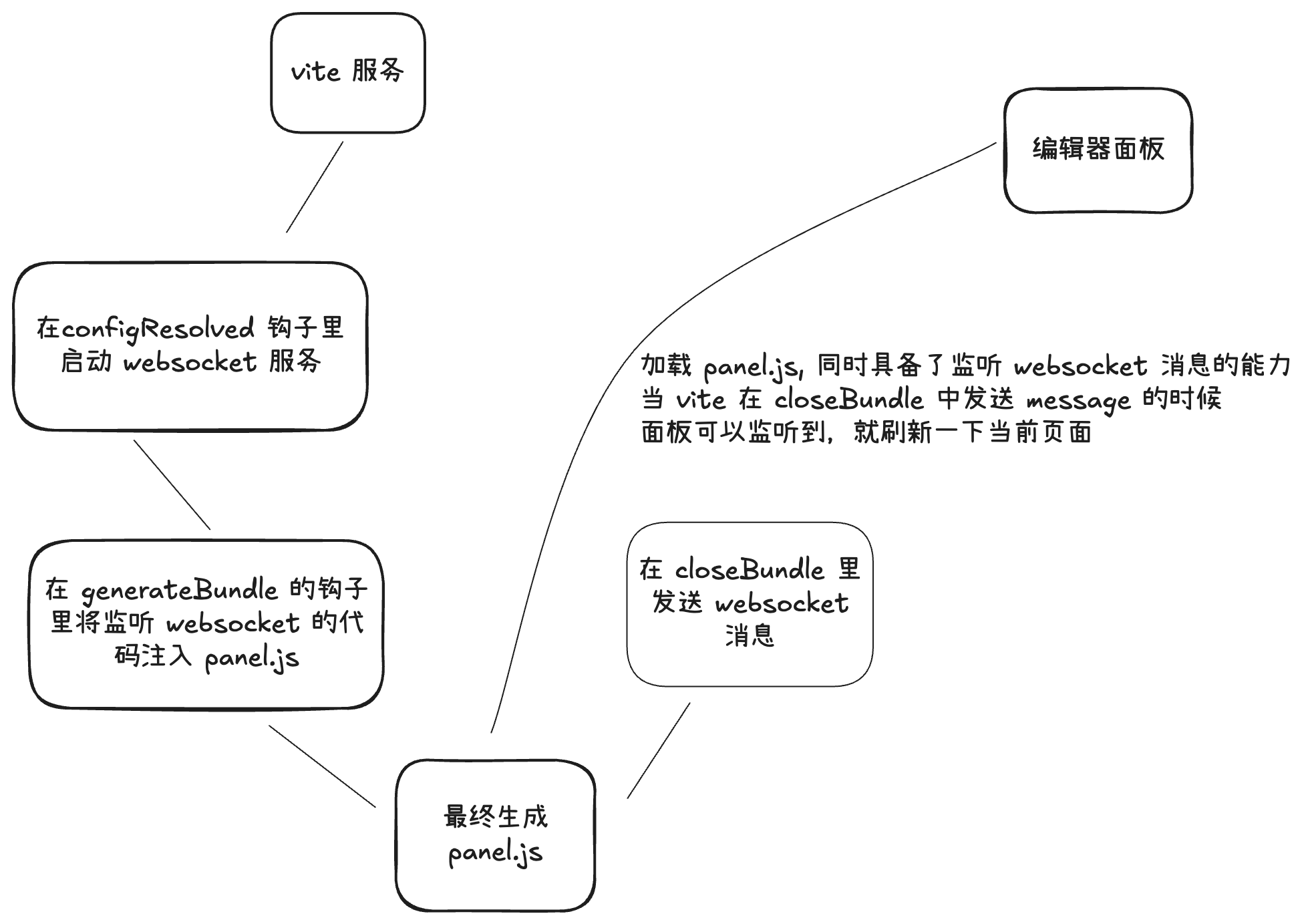
虽然没有热更新那样优雅,依然节约了很多去主动刷新面板的时间。